
Při práci s daty existuje známé přísloví: „Smetí na vstupu znamená smetí na výstupu.“ Tedy že chybná nebo nesmyslná vstupní data produkují chybný a nesmyslný výstup. V digitálním měření výkresů a tvorbě výkazů výměr to platí dvojnásob. Můžete strávit hodiny pečlivým obkreslováním každé místnosti, stěny nebo střechy, ale pokud na začátku špatně nastavíte měřítko, celkové výpočty budou od samého začátku chybné. Naštěstí se tomu dá snadno předejít!
Digitální výkresy – ať už jde o naskenované obrázky ze starého archivu, nebo nepřesně vyexportovaná PDF z CAD softwaru – v sobě často nemají spolehlivou informaci o měřítku, a tudíž nevědí, co je metr nebo milimetr. Jejich souřadný systém je v jiných jednotkách, typicky v pixelech nebo bodech. Kalibrace je tím mostem, který tyto digitální body spojuje s jednotkami reálného světa.
Podívejme se, jak kalibrace funguje v praxi, jakých nejčastějších chyb se lidé dopouštějí a jak v aplikaci Výměry.cz dosáhnout výsledků, na které se můžete spolehnout.
Při digitálním měření se může zdát malá 2% odchylka na monitoru jako zanedbatelná – a u délky stěny to opravdu zůstane u přijatelné 2% chyby. Jakmile ale začnete počítat plochy nebo objemy, tato drobná nepřesnost se začne nenápadně násobit přes více rozměrů. Pro 2% chybu v kalibraci platí následující tabulka:
| Co měříte | Matematický zápis | Skutečná odchylka |
|---|---|---|
| Délky (lineární rozměr) | 1,021 | +2,00 % |
| Plochy (čtverečné jednotky) | 1,022 | +4,04 % |
| Objemy (kubické jednotky) | 1,023 | +6,12 % |
V kostce: Drobná 2% odchylka na začátku kalibrace neznamená jen pár centimetrů u délky jedné stěny – automaticky zvýší celkovou plochu podlah o více než 4 % a celkový objem betonu nebo zdiva posune o více než 6 %. U zakázky na materiál za 500 000 Kč vás tato nenápadná 6% odchylka v objemu bude stát 30 000 Kč za materiál, který vůbec nepotřebujete.
3 nejčastější chyby při kalibraci (a jak se jim vyhnout)
1. Krátká referenční čára
I když je lákavé vybrat si ke kalibraci nejbližší známý rozměr na výkresu – například 60cm dveře do koupelny nebo malý okenní rám – většinou se to nevyplatí. Pro rychlý odhad to sice může stačit, ale pro profesionální práci je potřeba mít se na pozoru: právě tady vznikají zbytečné odchylky v měřítku.
Důvod je jednoduchý. Každá drobná nepřesnost při kliknutí má na krátké úsečce obrovskou procentuální váhu. Pokud toto zkreslené měřítko následně použijete pro zbytek projektu, znehodnotíte každé další měření. A jak jsme si ukázali výše, u ploch a objemů se tato chyba znásobí ještě rychleji.
Představte si, že kalibrujete výkres podle šířky vnitřních dveří (které na obrazovce zabírají délku např. 50 pixelů). Pokud kvůli nepřesnému kliknutí nebo zaokrouhlení minete cíl o pouhých 5 pixelů, vnesete do všech budoucích měření obrovskou 10% chybu. Když ale pro kalibraci zvolíte dlouhou venkovní stěnu budovy (která má na monitoru např. 1000 pixelů), stejná odchylka 5 pixelů při kliknutí představuje chybu pouhých 0,5 %, což povede k nesrovnatelně vyšší přesnosti celého výkazu výměr.
Tip z praxe: Vždy kalibrujte na co nejdelším známém rozměru – například na délce budovy nebo na součtu několika rozměrů. Delší referenční úsečka minimalizuje chybu měření způsobenou nepřesným kliknutím, pixelizací nebo diskretizací souřadnic (zaokrouhlovací chyby, ke kterým dochází při exportu výkresů do PDF nebo rastrových formátů).
2. Past jménem „Měřítko 1:100“ v rohu razítka
Mnoho výkresů má v rohu natištěný měřítkový blok (např. 1:100 nebo 1:50). Pouhé zadání těchto poměrů do měřicího softwaru se však může snadno vymstít.
Realitou digitálních výkresů je, že ne každé PDF vzniklo stejně. Každý CAD program zpracovává exporty jinak, což má vliv na výslednou přesnost. Pokud dokument při exportu mírně změnil velikost nebo byl složen z různých výkresových vrstev a příloh, skutečné měřítko na obrazovce už nebude odpovídat textu v rohu výkresu. Ruční grafická kalibrace – tedy kliknutí na dva body dlouhého známého rozměru – je vždy nejjistější způsob, jak si skutečný stav na stránce ověřit.
3. Předpoklad, že všechny stránky jsou stejné
Velké projekty nebo kompletní dokumentace často obsahují desítky stránek spojených do jednoho PDF souboru. Stává se, že lidé automaticky předpokládají, že všechny stránky mají stejné měřítko. Výkres základů však může být v měřítku 1:50, půdorys 1:100 a detaily v měřítku 1:20.
V aplikaci Výměry.cz jsme to vyřešili tak, že kalibrace je vázaná na konkrétní stránku. Aplikace vás upozorní výrazným červeným nápisem Nezkalibrováno v případě, že stránka ještě nebyla zkalibrována.
Jak vám aplikace Výměry.cz usnadňuje práci s nedokonalými výkresy
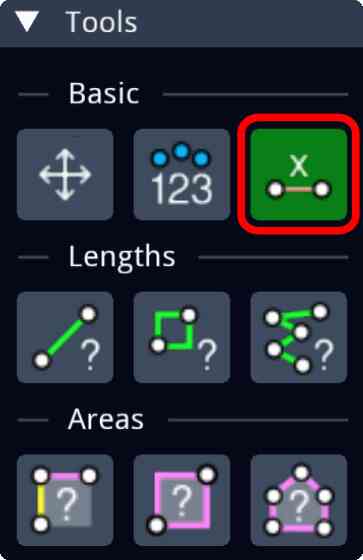
Abyste nemuseli složitě přepočítávat měřítka ručně nebo riskovat chyby z nepřesných tištěných razítek, obsahuje aplikace Výměry.cz specializovaný  Nástroj pro kalibraci. Ten funguje na principu určení tzv. referenční úsečky – v nahraném výkresu stačí označit dva body se známou délkou a zadat jejich reálný rozměr. Software okamžitě uzpůsobí měřítko a zajistí, že všechna následná měření délek, obvodů i ploch budou odpovídat nastavenému měřítku.
Zde je přehled klíčových funkcí aplikace, které vám pomáhají udržet přesnost:
- Maximální přiblížení vektorových PDF a režim tenkých čar: Aplikace Výměry.cz umožňuje detailně přiblížit zvolenou oblast ve vektorovém PDF výkresu. Ve výchozím režimu je navíc aktivován režim tenkých čar, což umožňuje detailně prozkoumat kvalitu PDF dokumentu. Při velkém přiblížení často uvidíte, že čáry z méně kvalitních CAD exportů se ve skutečnosti v rozích dokonale neprotínají nebo mohou být deformované. Díky tomu, že vidíte reálný stav čáry, můžete místo hádání ručně vybrat ten nejlogičtější bod pro kliknutí. Skutečnou tloušťku čar tak, jak ji zobrazují klasické PDF prohlížeče, můžete aktivovat v nabídce Pohled ➔ Skutečná tloušťka čar v hlavním menu.
- Synchronizace kalibrace pro více stránek: Pokud víte s naprostou jistotou, že vícestránkový dokument používá pro všechny stránky stejné měřítko, nemusíte každou stránku kalibrovat ručně. Stačí zkalibrovat první stranu a v nastavení nástroje kliknout na „Aplikovat na všechny stránky“. Měřítko se okamžitě zkopíruje na všechny ostatní listy.
- Přepočet měření v reálném čase: Udělali jste chybu nebo jste později na výkresu našli lepší, delší referenční čáru? Žádnou paniku. Pokud stránku zkalibrujete znovu, aplikace Výměry.cz automaticky a v reálném čase přepočítá všechna hotová měření na dané stránce, takže vaše dosavadní práce nepřijde vniveč.
Krok za krokem: Jak zkalibrovat výkres v aplikaci Výměry.cz
Kalibrace výkresu nebo obrázku je jednoduchý proces, který zabere necelou minutu, ale položí přesný základ pro veškerá vaše následná měření. V praxi to probíhá takto:
- Aktivujte Kalibrační nástroj z panelu nástrojů.
- Najděte ve výkresu čáru se známým rozměrem (například dlouhou obvodovou stěnu).
- Klikněte na počáteční bod tohoto rozměru a poté klikněte na koncový bod, čímž definujete referenční čáru.
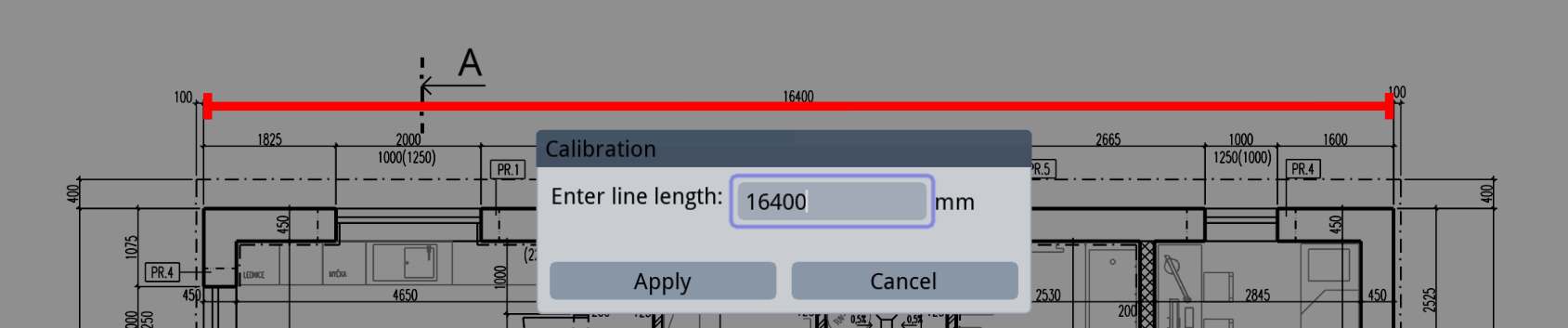
- Poté se zobrazí textové pole, do kterého zadejte skutečnou délku čáry v milimetrech pro metrický systém nebo ve stopách pro imperiální systém. Případně můžete jednotku napsat přímo do textového pole a software ji automaticky převede na základní jednotku.
- Klikněte na Použít. Stav vašeho výkresu se okamžitě změní z Nezkalibrováno na Zkalibrováno a můžete se pustit do měření!
- Dobrým zvykem je kalibraci zkontrolovat např. tak, že si kalibrační čáru změříte pomocí
 Nástroje pro měření délky úsečky. V případě potřeby můžete kalibraci provádět znovu stejným postupem. Všechna dosavadní měření se vždy přepočítají podle aktuálního měřítka.
Závěrem
Výsledky vašeho měření jsou vždy jen tak přesné, jak přesná byla kalibrace. Věnovat minutu navíc detailnímu přiblížení a kalibraci podle dlouhé, spolehlivé čáry je ten nejjednodušší způsob, jak zajistit, že všechna vaše měření budou přesná a odpovídat realitě.