Rychlý návod
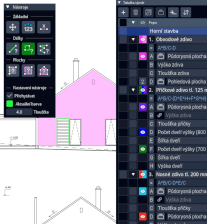
Aplikace MeasureCAD vám umožní začít měřit v PDF výkresech a obrázcích během okamžiku. Následující čtyři kroky vás seznámí se základním pracovním postupem. Všechny další podrobnosti naleznete níže.
Napište nám své postřehy
Budeme rádi, když nám dáte vědět, jak vám aplikace MeasureCAD pomáhá s prací. Pokud narazíte na chybu nebo máte nápady na zlepšení softwaru, vyplňte prosím náš kontaktní formulář nebo použijte uživatelské fórum aplikace MeasureCAD.
Podrobné informace
Obsah
- 1. Začínáme
- 2. Vytváření, otevírání, ukládání projektů
- 3. Kalibrace
- 4. Správa stránek
- 5. Nástroje
- 6. Systémy jednotek
- 7. Možnosti zobrazení a výkonu
- 8. Tabulka výměr
- 9. Použití na tabletu a telefonu
1. Začínáme
Pomocí aplikace MeasureCAD můžete rychle a přesně měřit objekty ve výkresech, ukládat a organizovat je do tabulky a výsledek vyexportovat.
Software podporuje načtení vektorových nebo rastrových PDF dokumentů i projektů naskenovaných do obrázkových formátů jako jsou JPG nebo PNG.
Aplikace běží přímo ve vašem webovém prohlížeči, takže ji není nutné instalovat a můžete si ji jednoduše spustit na jakémkoliv počítači nebo mobilním zařízení. MeasureCAD není cloudová aplikace − spouští se přímo na vašem počítači nebo tabletu, což znamená, že data, která do ní nahrajete, zůstávají na vašem zařízení a nejsou přes internet odesílána na servery.
Pro pohodlnou práci je vhodné aplikaci MeasureCAD používat na velkém monitoru, ale můžete si ji vzít s sebou na tabletu/telefonu a provádět rychlá měření přímo v terénu.
2. Vytváření, otevírání, ukládání projektů
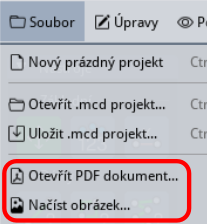
Otevírání projektů: Chcete-li otevřít dokument PDF, MCD nebo obrázek, můžete jednoduše daný soubor přetáhnout do okna aplikace. Dokumenty je možné otevírat i pomocí menu. Klikněte na tlačítko Otevřít projekt na úvodní obrazovce, a zvolte Otevřít dokument PDF... nebo Otevřít obrázek.... Případně můžete přejít přímo do aplikace a zvolit požadovanou možnost z nabídky Soubor v horní liště.
Ve všech případech MeasureCAD automaticky vytvoří nový projekt.
Podpora více stránek: Pokud projekt PDF obsahuje více stránek, všechny stránky se automaticky importují. Ke správě stránek můžete použít nabídku Stránky, kde je také možné vkládat další dokumenty na nové stránky. Pro otočení aktuální stránky použijte nabídku aplikace Zobrazení ➔ Otočit o 90˚ doprava . Další podrobnosti o řazení stránek, jejich přejmenování a mazání naleznete v sekci Správa stránek.
Ukládání práce: Chcete-li svou práci trvale uložit, použijte volbu v menu Soubor ➔ Uložit .mcd Projekt.... Váš projekt, včetně všech měření v Tabulce výměr, bude uložen na váš disk ve formátu .mcd, což vám umožní jej později znovu otevřít a pokračovat v práci.
Automatické ukládání a obnova: Data vašeho projektu jsou pravidelně zálohována do dočasné paměti. V případě neočekávaného pádu aplikace se zobrazí dialog pro obnovu, který vám umožní rozpracovanou práci obnovit a uložit. Tato funkce je ve výchozím nastavení povolena a lze ji přepnout v menu Nastavení ➔ Povolit automatické ukládání.
3. Kalibrace
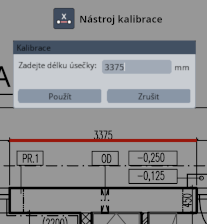
Importované výkresy nebo fotografie často nemají správně definované měřítko. Aby bylo zajištěno, že všechna měření budou přesná a úměrná reálným jednotkám, je nutné výkres před zahájením práce zkalibrovat. To lze provést pomocí  Nástroje pro kalibraci tak, že ve výkresu označíte referenční úsečku (pomocí dvou bodů) a zadáte její skutečnou délku.
Kalibrace je definovaná pro každou stránku zvlásť. Jakmile dokončíte kalibraci, všechna stávající měření na dané stránce se okamžitě přepočítají. Pokud váš dokument obsahuje více stránek se stejným měřítkem, můžete aktuální kalibraci synchronizovat kliknutím na tlačítko Aplikovat na všechny stránky v nastavení nástroje.
Aby se předešlo chybám, aplikace v pracovní ploše zobrazuje varovnou zprávu Nezkalibrováno vždy, když měřítko stránky ještě nebylo nastaveno. Pokud potřebujete kalibraci změnit, jednoduše vytvořte novou referenční úsečku; ta automaticky přepíše předchozí nastavení.
Pro Tip: Ke kalibraci vždy používejte nejdelší možný známý rozměr. Delší referenční úsečka minimalizuje chybu měření způsobenou nepřesným kliknutím, pixelizací nebo diskretizací souřadnic (zaokrouhlovací chyby, ke kterým dochází při exportu výkresů do PDF nebo rastrových formátů).
Příklad: Pokud u krátké úsečky, délky např. 50 jednotek, posunete kalibrační bod o pouhých 5 jednotek (vlivem zaokrouhlení mřížky nebo nepřesného kliknutí), vnesete do všech měření 10% chybu. Stejná odchylka 5 jednotek u dlouhé úsečky, délky např. 1000 jednotek, však představuje chybu pouze 0,5 %, což vede k mnohem vyšší celkové přesnosti.
Přečtěte si více o kalibraci v našem článku v blogu.
4. Správa stránek
Vaše projekty mohou obsahovat vícero stránek (např. půdorysy pro každé podlaží budovy, pohledy na fasádu nebo referenční fotografie). Ke správě stránek použijte nabídku Stránky na titulní liště. Tato nabídka umožnuje:
- Vložit novou stránku s PDF nebo obrázkem pomocí tlačítka Přidat stránku.
- Přepínat mezi stránkami kliknutím na jejich název. Aktuální stránka je vždy označena fajfkou.
- Přejmenovat stránku pomocí ikony pro úpravu , která odkryje textové pole pro název stránky.
- Smazat stránku: Klikněte na ikonu pro úpravu pro vstup do režimu úprav, která pak odkryje ikonu pro smazání .
- Změnit pořadí stránek přetažením položky na nové místo.
- Otočit aktuální stránku můžete v nabídce Zobrazení ➔ Otočit o 90˚ doprava .
5. Nástroje
MeasureCAD nabízí sadu nástrojů pro navigaci ve výkresech, kalibraci, počítání objektů a přesné měření délek a ploch. Všechny výsledky měření se automaticky ukládají do Tabulky výměr, kde je lze organizovat, upravovat a oceňovat. Všechny měřicí nástroje také umožňují přizpůsobit si barvu čáry, zapnout/vypnout přichytávání a omezit úhly čar (např. omezení čar na přírůstky 45°) pro zachování přesnosti měření.
5.1. Základní nástroje


Nástroj pro kalibraci: Naimportované výkresy nebo obrázky většinou nemají správně nastavené měřítko a musí být před měřením zkalibrovány. Kalibraci lze provést výběrem jedné úsečky ve výkresu a zadáním její skutečné délky. Tím zajistíme, že budou všechna měření přesná a úměrná jednotkám reálného světa. Více informací o kalibraci naleznete v sekci Kalibrace.
5.2. Nástroje pro měření délek


5.3. Nástroje pro měření ploch


5.4. Nastavení barvy a tvaru
Pro přehledné odlišení jednotlivých položek ve výkresu umožňují všechny měřicí nástroje plné přizpůsobení barev (viz obrázek níže, vlevo). Nástroj pro počítání kusů navíc obsahuje možnost přizpůsobení geometrických tvarů značek (viz obrázek níže, vpravo).

- Dialog pro výběr a definici barvy (vlevo): Umožňuje zvolit barvu ze sady předdefinovaných odstínů nebo si namíchat vlastní barvu pomocí barevného spektra nebo RGB hodnot. Tlačítkem Přidat aktuální barvu si můžete vytvořený odstín uložit do sekce Uživatelské barvy pro opakované použití.
- Dialog pro výběr a definici tvaru (vpravo): Nástroj počítání kusů umožňuje vybrat si z předdefinovaných značek nebo si vytvořit vlastní tvar − lze upravovat počet stran, vnitřní poloměr (pro hvězdy a kříže), natočení i barvu. Vlastní tvar uložíte tlačítkem Přidat aktuální tvar.
- Správa uživatelské palety: Nad mřížkou uživatelských barev i tvarů se nachází tlačítko s ikonou tří teček , které otvírá nabídku pro správu palety s následujícími možnostmi:
- Uložit jako moji výchozí paletu: Uloží aktuální rozvržení uživatelských barev nebo tvarů jako výchozí nastavení pro nové projekty.
- Načíst moji výchozí paletu: Načte dříve uloženou výchozí paletu barev nebo tvarů do aktuálního projektu.
- Vyčistit paletu: Smaže všechny uložené uživatelské barvy nebo tvary v daném dialogu.
6. Systémy jednotek
Aplikace MeasureCAD podporuje metrické i imperiální jednotky. Systém jednotek si můžete zvolit v menu Nastavení ➔ Systém jednotek. Po přepnutí systému jednotek budou všechna nově vytvořená měření ve zvoleném systému a všechna předchozí měření si zachovají svůj původní systém jednotek. Imperiální systém nabízí tři formáty zobrazení stop: desetinné stopy (např. 10.54'), stopy s desetinnými palci (např. 10' 6.48") a stopy se zlomky (např. 10' 6-1/2").
Důležitá poznámka k zaokrouhlování ve zlomkovém formátu: Při použití zlomkového formátu může být zobrazená zlomková hodnota zaokrouhlena − interně ale MeasureCAD vždy provádí všechny výpočty v plné přesnosti. To může vést k situaci, kdy se zobrazený součet vícero měření přesně neshoduje s hodnotou, kterou byste získali ručním sečtením jednotlivých zaokrouhlených zlomků.
Příklad: Pokud systém zaokrouhlí každé zobrazené měření na nejbližší 1/8", ruční sečtení těchto jednotlivých zaokrouhlených zlomkových hodnot může dát jinou hodnotu než součet přesných interních hodnot zobrazený softwarem.
7. Možnosti zobrazení a výkonu
Zobrazení projektu a plynulost aplikace lze přizpůsobit v nabídkách Pohled a Nastavení v titulní liště.
7.1. Vizuální nastavení
- Bílé pozadí: Tato možnost se vztahuje pouze na vektorové PDF dokumenty. Umožňuje přepnout barvu pozadí mezi bílou (výchozí stav) a černou. Když je tato položka deaktivována, tj. pozadí je nastaveno na černou barvu, všechny původně černé čáry se zobrazí jako bílé. Tato položka ovlivňuje pouze pozadí a černé čáry − nemění ostatní barvy čar ani vložené obrázky.
- Invertovat barvy: Tato možnost invertuje všechny barvy ve výkresu, kromě černých a bílých čar, které se řídí nastavením Bílé pozadí.
- Skutečná tloušťka čar: Tato možnost se vztahuje pouze na vektorové PDF dokumenty. Aplikace MeasureCAD ve výchozím stavu zobrazuje při zvětšování výkresu čáry vždy tenké, což umožňuje přesnou práci. Aktivováním této položky se toto chování zakáže, tj. čáry se zobrazí v jejich skutečné tlouštce, jak je definována v PDF souboru.
- Zvýraznit výměry: Vizuálně ztlumí plátno výkresu, címž se zvýrazní zobrazené položky z Tabulky výměr. Úroven útlumu je možné přizpůsobit pomocí posuvníku "Útlum pozadí". Tuto funkci je možné aktivovat i přímo v horní liště pomocí ikonky .
- Přizpůsobit oknu: Vystředí výkres a přiblíží nebo oddálí jej tak, aby se co nejlépe vešel do viditelného prostoru.
- Otočit o 90˚ doprava : Otočí aktuální stránku o 90 stupňů po směru hodinových ručiček.
7.2. Režimy výkonu
Aplikace automaticky optimalizuje plynulost překreslování. Pokud však potřebujete chování aplikace vynutit ručně, můžete tak učinit v nabídce Nastavení ➔ Výkon.
- Adaptivní (výchozí): Inteligentní režim, který automaticky vyvažuje plynulost zobrazení podle aktuálního vytížení vašeho počítače nebo tabletu. Tato volba je vhodná pro většinu uživatelů.
- Vysoký: Režim pro ruční vynucení nejvyšší možné plynulosti. Vhodné pro výkonné pracovní stanice.
- Vyvážený: Úsporný režim, který snižuje hardwarovou náročnost. Funguje jako efektivní spořič baterie, což oceníte zejména při práci na notebooku nebo tabletu bez napájení.
8. Tabulka výměr
Tabulka výměr sdružuje všechna měření pořízená z výkresu, včetně uživatelem definovaných numerických položek. Položky tabulky lze pojmenovat a organizovat do hierarchie. Nad položkami můžete provádět vlastní výpočty, položky oceňovat a poté tabulku exportovat.
Tabulka má strukturu dvouúrovňového rozbalitelného seznamu, kde každá hlavní položka může pod sebou zahrnovat několik podřazených položek (podpoložek). Každá hlavní položka také obsahuje vyhrazený řádek pro vzorec, který umožňuje provádět uživatelem definované výpočty nad podřazenými položkami; ve výchozím stavu vzorec pouze sčítá podpoložky. Hierarchie tabulky může být rozšířena na více jak dvě úrovně pomocí funkce Seskupení (viz sekce Seskupení/Rozdělení položek).
Tabulka umožňuje následující možnosti:
8.1. Přidání měření
Měření se do tabulky přidá hned, jak začnete ve výkresu měřit. Měření lze přidat:
- Jako novou hlavní položku: Pokud není žádná položka aktivní, je na konci tabulky vytvořena nová hlavní položka, do které se nové měření přidá.
- Jako podpoložku: Pokud je nějaká hlavní položka aktivní, měření je přidáno jako její podpoložka.
Položka se stane aktivní po zaškrtnutí jejího políčka a je zvýrazněna modrým pozadím.
8.2. Přidání vlastní položky
Do tabulky můžete vložit ručně zadané položky, které představují prvky, jež se nedají ve výkrese jednoduše změřit, tj. např. výška stěny (v případě měření v půdorysu) nebo libovolný koeficient. Tyto položky lze přidat:
- Jako novou hlavní položku: Pokud není žádná položka aktivní, klikněte na tlačítko
 a na konci tabulky se vytvoří nová hlavní položka, do které můžete vlastní hodnotu zadat.
 - Jako podpoložku: Pokud je nějaká hlavní položka aktivní, klikněte na tlačítko
 a nová vlastní podpoložka se přidá pod tuto aktivní hlavní položku.
8.3. Vložení sekce
Tabulku lze zpřehlednit přidáním barevných sekcí. Pro vložení sekce použijte tlačítko  . Sekce se přidá:
- Na konec tabulky: Pokud žádná položka není aktivní, sekce se přidá konec tabulky.
- Nad aktivní položku: Pokud je nějaká hlavní položka aktivní, sekce se přidá nad tuto položku.
8.4. Číslování položek
Aplikace automaticky generuje číslování, které se dynamicky přizpůsobuje struktuře tabulky. Systém kombinuje lineární a hierarchické číslování tak, aby byla zachována jedna hlavní číselná řada pro celou tabulku:
- Hlavní řada: Sekce a samostatné položky (ty, které nejsou vloženy do žádné sekce) jsou číslovány vzestupně celými čísly (1, 2, 3, ...).
- Hierarchické podpoložky: Položky, které jsou umístěny uvnitř sekce, přebírají číslo této sekce a přidávají k němu vlastní index.
- Příklad: Pokud má sekce číslo 3, položky v ní budou mít čísla 3.1, 3.2 atd.
8.5. Přizpůsobení položek
Položky vložené do tabulky lze prizpůsobit následujícími způsoby:
- Název/popis: Každá položka může mít vlastní název nebo popis. Ve výchozím stavu jsou všechna měření pojmenována podle svého typu (např. Délka úsečky nebo Plocha polygonu), vlastní ručně zadané položky mají ve výchozím stavu název Vlastní výměra) a hlavní položky (nebo skupiny položek) mají standardně název Smíšená výměra.
- Viditelnost
 : Každá výměra má barevně odlišený přepínač viditelnosti pro zobrazení/skrytí výměry. Přepnutí viditelnosti hlavní položky (nebo skupiny položek) zobrazí/skryje všechny její podpoložky.
 - Indikátor stránky: Pokud měření není na aktuální stránce viditelné, zobrazí se místo přepínače viditelnosti indikátor stránky. Kliknutím na tento indikátor se projekt přepne na danou stránku, címž si můžete rychle danou výměru zobrazit.
- Jednotka: Ručně zadaným položkám lze nastavit vlastní jednotku pomocí rozbalovací nabídky (ve sloupci Jednotka), nebo zadat vlastní jednotku výběrem pole Vlastní.
Hlavním položkám (a skupinám) lze nastavit jednotku Auto, která automaticky odvodí nejvhodnější jednotku podle zadaného vzorce. Pokud jednotku nelze určit automaticky, zobrazí se symbol ?, který lze přepsat ručním výběrem požadované jednotky. - Kontextová nabídka řádku: Po kliknutí na tlačítko se otevře kontextová nabídka řádku s následujícími možnostmi:
- Smazání řádku.
- Změna barvy výměry nebo sekce.
- Přesunutí položky na jinou stránku.
- Úprava tvaru nebo vlastností výměry.
- Převod výměry: Výměry vytvořené nástroji Obvod obdélníku, Plocha obdélníku, Délka lomené čáry a Plocha mnohoúhelníku lze převést z délek na plochy a naopak.
8.6. Vlastní výpočty
Tabulka výměr umožňuje provádět vlastní výpočty podobným způsobem jako v tabulkových procesorech jako je Excel a LibreOffice Calc. Každá hlavní položka obsahuje vzorec pomocí, kterého můžete kombinovat její podpoložky, tj. měření a ručně zadané položky. Každé podpoložce je přiřazen identifikátor (A pro první, B pro druhou atd.), který se používá pro odkazování na její hodnotu ve vzorci. Vzorec podporuje standardní matematické operátory (sčítání, odčítání, násobení, dělení a mocniny), desetinná čísla a závorky pro vnořené výpočty.
Následující obrázek ukazuje vzorec pro výpočet plochy fasády vnějších stěn:
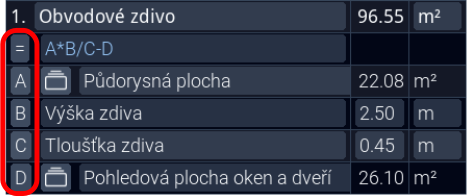
Vytváření vzorce je možné urychlit kliknutím do textového pole vzorce − všechny podpoložky se promění na klikatelné odkazy. Kliknutí na odkaz vloží jeho identifikátor na aktuální pozici kurzoru. Dále můžete využít tlačítka vedle vzorce a podpoložek (označená červeným obdélníkem na obrázku výše) pro přístup k šablonám jako Vynásobit číslem a Sečíst vše.
Pokud podpoložka ve vzorci chybí, je její identifikátor označen červeně.
8.7. Odebrání položek
Pro smazání vybraných položek klikněte na tlačítko  . Odstranit položku můžete také pomocí kontextové nabídky řádku a vybráním Smazat.
8.8. Duplikace položek
Řádky můžete duplikovat buď jako odkazy (propojené kopie), nebo jako nové nezávislé položky (nepropojené kopie).
- 1. Jako odkazy (výchozí): Odkaz sdílí data s původní položkou, což znamená, že se úprava původní položky okamžitě projeví v jejích duplikátech. To je užitečné v případě, že jedno měření nebo jednu sadu měření chcete používat v různých výpočtech. Pro vytvoření odkazů na vybrané položky klikněte na tlačítko
 .
. - 2. Jako nové nezávislé položky:
Tato možnost vytváří duplikáty, které jsou nezávislé na originálech. Úprava původní položky neovlivní duplikáty. Pro vytvoření kopií vybraných položek stiskněte klávesu Ctrl a klikněte na tlačítko
 . Na dotykových zařízeních použijte nabídku aplikace: Tabulka výměr ➔ Duplikovat vybrané položky jako nové .
 - 3. Jako jeden odkaz na hlavní položku:
Dvě výše uvedené možnosti vytvářejí duplikát pro každou vybranou podpoložku. Tato možnost vytvoří jeden odkaz na celou hlavní položku. To je užitečné např. pro ocenění stejných měření různými cenami. Pro vytvoření duplikátu použijte nabídku aplikace: Tabulka výměr ➔ Duplikovat vybrané položky jako jeden odkaz .
Pravidlo duplikace: Pokud je vybrána celá hlavní položka (tj. včetně všech podpoložek), pak se vytvoří kopie celé hlavní položky. Pokud jsou vybrány jen některé podpoložky, pak se vytvoří kopie těchto podpoložek, které zůstanou součástí původní hlavní položky.
8.9. Seskupení a rozdělení položek
8.9.1. Seskupení položek
Pro lepší organizaci položek můžete položky sloučit do jedné skupiny. Tím se vytvoří tzv. nadřazená položka, která obsahuje sloučené podpoložky. Tento mechanismus rozšiřuje hierarchii tabulky nad dvě úrovně, což umožňuje vytvářet složité vnořené struktury. Kvůli přehlednosti ale v praxi doporučujeme udržovat co nejmenší počet úrovní.
Pro vytvoření skupiny nejprve vyberte podpoložky, které chcete sloučit, a poté klikněte na tlačítko  v záhlaví tabulky. Všechny vybrané položky budou přesunuty do nově vytvořené nadřazené položky (skupiny) ve stejné úrovni hierarchie. Alternativně můžete příkaz seskupení vyvolat z hlavní nabídky aplikace: Tabulka výměr ➔ Seskupit vybrané položky.
- Je vybráno více celých hlavních položek: Bude vytvořena jedna nová skupina, která bude obsahovat všechny vybrané hlavní položky.
- Jsou vybrány jen některé podpoložky z hlavní položky: Bude vytvořena samostatná skupina pro každou sadu vybraných podpoložek.
8.9.2. Práce se skupinou
Každá skupina funguje jako běžná hlavní položka, tj. může obsahovat měření, vlastní položky a má svůj vlastní vzorec pro výpočet. Každá skupina obsahuje tlačítko umístěné vedle jejího názvu. Kliknutím na toto tlačítko můžete skupinu otevřít a upravovat její obsah. Pro návrat zpět na předchozí úroveň hierarchie tabulky klikněte na tlačítko  .
.
8.9.3. Rozdělení skupiny
Pro rozdělení skupiny na jednotlivé položky nejprve vyberte skupinu, stiskněte klávesu Ctrl a klikněte na tlačítko  . Můžete také použít hlavní nabídku aplikace: Tabulka výměr ➔ Rozdělit vybrané položky.
8.10. Změna pořadí položek
Změnit pořadí položek lže jednoduše jejich přetažením na jiné místo. Změnu pořadí zahájíte kliknutím na tlačítko  , čímž se zobrazí úchyty , které můžete použít k přetažení položky na novou pozici v tabulce. Položky se dají přetahovat i chytnutím za zaškrtávací políčko položky.
Pomocí přetahování můžete také změnit hierarchii položek následovně:
- Hlavní položka do hlavní položky: Přesun hlavní položky (1) do jiné hlavní položky (2) učiní z položky (1) podpoložku položky (2). Položka (1) se tím automaticky změní na skupinu.
- Podpoložka mezi hlavní položky: Pokud přesunete podpoložku na pozici mezi hlavní položky, je automaticky vytvořena nová hlavní položka, která bude obsahovat tuto podpoložku.
- Podpoložka mezi podpoložky jiné hlavní položky: Podpoložku je možné jednoduše přesunout do jiné hlavní položky.
8.11. Režim vícenásobného výběru
Standardně můžete vybrat pouze jednu položku v tabulce. Pro současný výběr vícero položek podržte při zaškrtávání klávesu Ctrl. Stejného efektu můžete dosáhnout i povolením režimu vícenásobného výběru v nabídce: Tabulka výměr ➔ Režim vícenásobného výběru.
Když je vybráno vícero položek, některé akce v tabulce mají odlišné chování:
- Mazání položek: Systém odstraní všechny aktuálně vybrané položky, bez ohledu na jejich pozici nebo úroveň.
- Přidání nové položky nebo měření: Vlastní položka nebo měření je vždy přidána do aktivní položky (zvýrazněné modrým pozadím).
- Přidání sekce: Sekce je vždy přidána hned nad aktivní položku.
Pravidlo aktivní položky: Když je vybráno více položek, pouze ta, která byla naposledy vybrána, je označena jako aktivní položka a je modře zvýrazněná.
8.12. Kalkulace ceny
Tabulka výměr může být také použita pro rychlé ocenění jednoduchých rozpočtů, abyste získali počáteční odhad nákladů na celý projekt. Pro aktivaci/deaktivaci režimu kalkulace ceny klikněte na tlačítko  . Aktivace tohoto režimu přidá do tabulky výměr dva nové sloupce: Jednotková cena a Celková cena. Tyto sloupce vám umožní rychle ocenit jednotlivé hlavní položky. K patičce tabulky je automaticky přidána celková cena a pro každou sekci jsou vypočítány mezisoučty.
8.13. Rozbalení/zmenšení/sbalení tabulky
Tabulka výměr nabízí tři režimy zobrazení: Normální, zvětšený a sbalený.
Normální režim (výchozí): Tabulka je ve výchozím stavu zobrazena v menším okně v levém dolním rohu, text má v tomto režimu menší velikost. Tento režim ponechává větší prostor pro oblast výkresu.
Zvětšený režim: Tento režim maximalizuje výšku tabulky a zvětšuje velikost textu pro lepší přehlednost, přičemž stále ponechává dostatečný prostor pro výkres na pravé straně. Tabulku můžete rozbalit kliknutím na tlačítko  a vrátit se zpět k normální velikosti pomocí tlačítka
  .
.
Sbalený režim: V tomto režimu je tabulka minimalizována a zobrazena jako malá ikona  v levém dolním rohu. Tabulku můžete sbalit kliknutím na tlačítko v záhlaví okna tabulky, nebo dvojitým kliknutím na záhlaví okna. Klikněte na malou ikonu pro návrat k předchozímu aktivnímu (normálnímu nebo zvětšenému) režimu.
8.14. Export do PDF nebo CSV
Tabulku výměr lze exportovat do několika formátů souborů, které umožňují sdílení, tisk nebo další zpracování.
Možnosti exportu jsou k dispozici pod nabídkou Tabulka výměr:
- Exportovat do CSV...: Exportuje neformátovanou tabulku do textového souboru CSV pro snadné zpracování v jakémkoli standardním tabulkovém softwaru (např. Excel, Google Sheets nebo LibreOffice Calc).
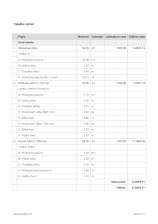
- Exportovat do PDF...: Exportuje zformátovanou tabulku do PDF dokumentu pro tisk nebo sdílení se zákazníky, včetně všech hlavních položek a jejich podpoložek.
- Exportovat hlavní výměry do PDF... : Exportuje zformátovanou tabulku obsahující pouze hlavní položky do PDF dokumentu. Takovýto export slouží jako zjednodušený souhrn výměr.
Pravidlo exportu: Tabulka se vyexportuje celá v případě, že nejsou zaškrtnuté žádné položky. V opačném případě se vyexportují pouze zaškrtnuté hlavní položky (případně včetně podpoložek).
9. Použití na tabletu a telefonu
Aplikace MeasureCAD je navržena tak, aby byla plně responzivní a přizpůsobila se menším obrazovkám. Můžete ji používat v režimu na výšku i na šířku. Všechny navigační a měřicí funkce lze provádět pomocí dotykových gest na dotykových zařízeních:
- Výkresem je možné pohybovat tažením jedním nebo dvěma prsty.
- Přibližovat a oddalovat výkres lze pomocí standardního gesta sevření a roztažení prstů (dva prsty).
Okna Nástroje a Tabulka výměr lze snadno sbalit, aby nezabíraly tolik prostoru na obrazovce. To se hodí zejména na malých obrazovkách jako je např. obrazovka mobilního telefonu. Sbalení okna lze provést kliknutím na tlačítko v záhlaví okna nebo dvojitým kliknutím na samotné záhlaví okna. Pro návrat do předchozího nesbaleného režimu klikněte na malou ikonu zástupce okna.
Tip pro práci v terénu: Pokud používáte aplikaci na tabletu bez připojeného napájení, doporučujeme v nabídce Nastavení ➔ Výkon zvolit režim výkonu Vyvážený, čímž můžete prodloužit výdrž baterie vašeho zařízení.