
Automatické počítání kusů
Spočítejte kusy v PDF výkresu podle jednoho vzoru
Stačí ve výkresu označit jeden symbol, například dveře, zásuvku nebo umyvadlo, a aplikace na stránce vyhledá všechny podobné. Nalezené kusy před uložením zkontrolujete, chybně nalezené vyřadíte kliknutím a výsledný počet se přidá do tabulky výměr.
Aktuálně zdarma · Bez registrace · Soubory zůstávají na vašem zařízení


Co získáte zdarma
Automatické počítání přímo v prohlížeči
Automatické počítání symbolů bývá v programech pro výkazy výměr součástí dražších verzí nebo vyžaduje nahrání výkresu na server. V aplikaci Výměry.cz probíhá přímo ve vašem prohlížeči a aktuálně je zdarma.
- „Najít podobné“ je aktuálně zdarma. Počet vyhledávání ani měření není omezen. Funkce je určena pro profesionální uživatele a v budoucnu bude dostupná v rámci licence za rozumnou cenu.
- Výkresy zůstávají ve vašem zařízení. Vyhledávání stejně jako celá aplikace probíhá přímo ve vašem prohlížeči a výkresy se nikam neodesílají.
- Bez instalace a registrace. Stačí otevřít stránku, přetáhnout do ní vektorové PDF a můžete začít počítat.
- Výsledek rovnou v tabulce. Počet kusů se uloží jako běžná výměra do tabulky výměr, kde ho můžete vynásobit jednotkovou cenou.
Jak to funguje
Jeden symbol označíte, ostatní najde aplikace
Dveře, zásuvky nebo zařizovací předměty se ve výkresech často opakují mnohokrát a při ručním počítání byste museli kliknout na každý kus zvlášť. S funkcí „Najít podobné“ stačí označit jeden symbol a aplikace vyhledá všechna místa, na kterých je podobný symbol nakreslen.
Označte vzor
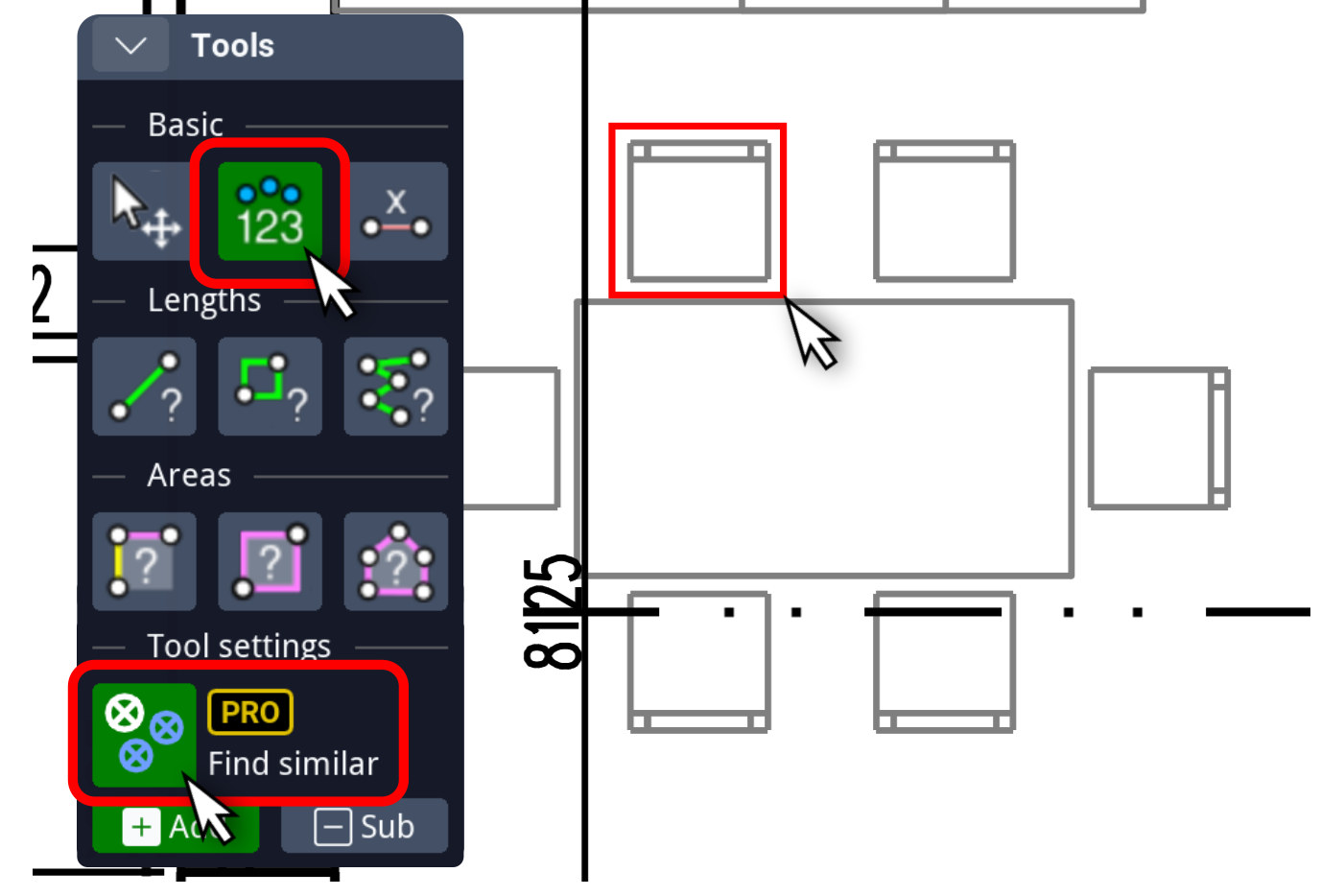
Zvolte Nástroj pro počítání kusů a v horní části jeho nastavení klikněte na „Najít podobné“. Poté táhněte myší přes čáry symbolu nebo ho ohraničte kliknutím na dva protější rohy. Čáry, které tvoří vzor, se zvýrazní oranžově.
Zkontrolujte nalezené kusy
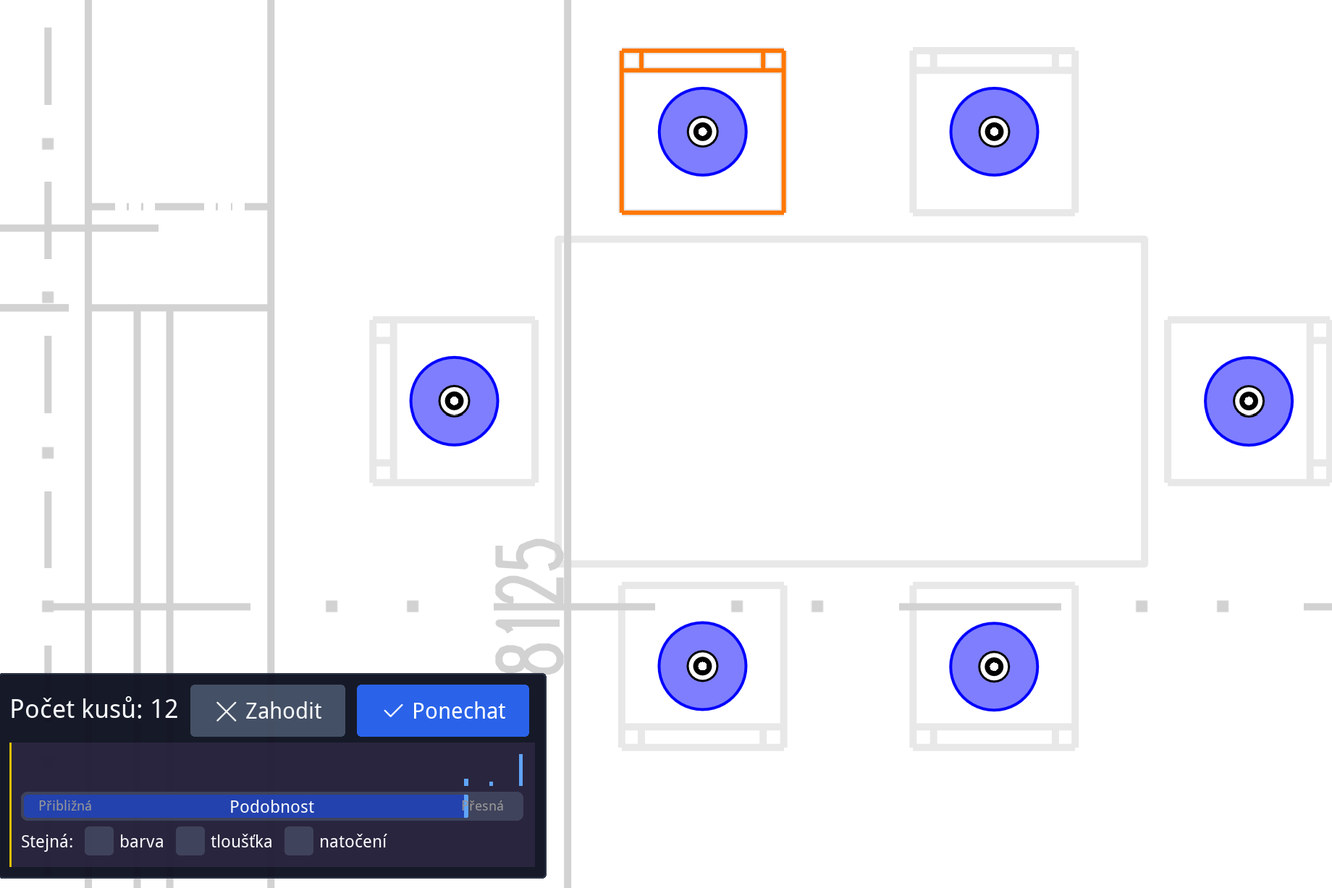
Nalezené kusy se ve výkresu zobrazí jako značky spolu s jejich počtem. Vzor můžete dál upravovat: tahem myší přes další čáry je přidáte, se stisknutou klávesou Ctrl je naopak odeberete. Vyhledávání pak proběhne znovu.
Potvrďte výsledek
Židle Tabulka výměrPoložka Počet Kč/ks Celkem, Kč Židle 12 ks 2 000 24 000 Celkem 24 000 Orientační cena židle včetně DPH.
Tlačítkem Ponechat se počet uloží do tabulky výměr jako každé jiné měření. Po zadání jednotkové ceny z něj tabulka spočítá cenu.


Kontrola výsledků
Nalezené kusy můžete před potvrzením zkontrolovat
Vyhledávání porovnává čáry vzoru s čarami na stránce. Najde symboly stejné velikosti, i když jsou otočené nebo zrcadlově převrácené, nerozumí však tomu, co symbol znamená. Proto se každý nalezený kus zobrazí ve výkresu a chybně nalezené kusy můžete vyřadit dřív, než se počet uloží do tabulky.
- Míra shody. Posuvníkem Podobnost určíte, jak přesně musí nalezené symboly odpovídat vzoru. Směrem k hodnotě Přibližná se započítají i odlišné symboly, směrem k hodnotě Přesná jen jejich věrné kopie. Volbami Stejná: barva a tloušťka vynecháte symboly nakreslené jiným stylem, volbou natočení symboly otočené nebo zrcadlově převrácené, například dveře otevírané na opačnou stranu.
- Vyřazení chybných kusů. Kliknutím na značku kus vyřadíte z počtu a značka se přeškrtne. Dalším kliknutím kus znovu započítáte.
- Doplnění přehlédnutých kusů. Po stisknutí tlačítka Ponechat můžete chybějící kusy doplnit kliknutím do výkresu stejně jako při běžném počítání.
- Zrušení vyhledávání. Tlačítko Zahodit nebo klávesa Esc odstraní vše, co vyhledávání našlo. Po stisknutí tlačítka Ponechat lze celé vyhledávání vrátit jedním krokem Zpět.

Lišta s počtem nalezených kusů a posuvníkem Podobnost. Chybně nalezený kus vyřadíte kliknutím, vynechaný kus po stisknutí tlačítka Ponechat doplníte ručně.
Příklad
11 dveří, 10 oken a 12 židlí v jednom výkresu
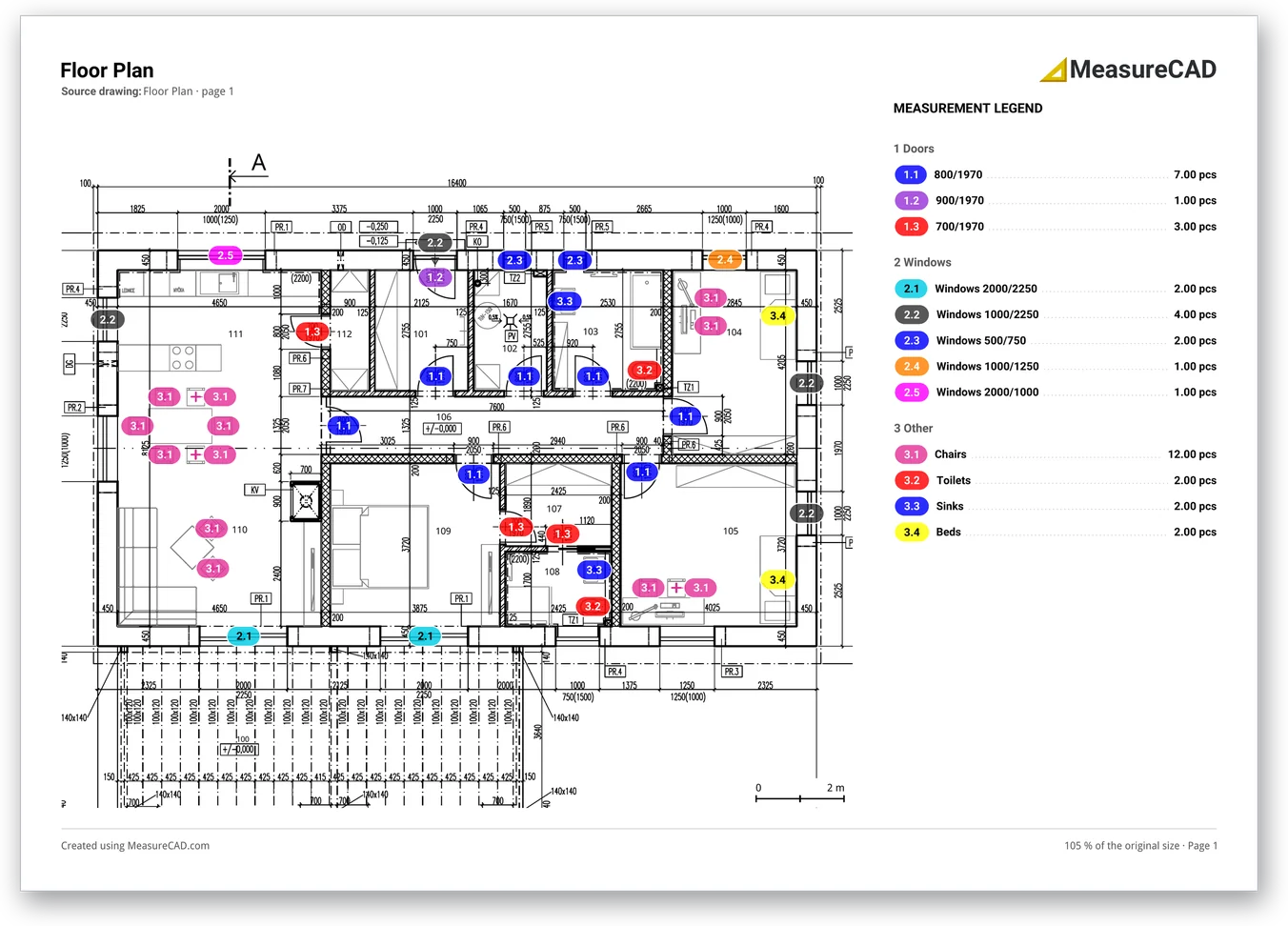
V tomto výkresu jsme funkcí „Najít podobné“ spočítali 11 dveří ve třech šířkách, 10 oken v pěti velikostech, 12 židlí a další vybavení. Každý typ jsme hledali s vlastním vzorem a každý má v legendě exportu vlastní řádek.
Po doplnění jednotkových cen tabulka spočítá cenu. Ukázka obsahuje jen vybrané položky.
| Položka | Počet | Kč/ks | Celkem, Kč |
|---|---|---|---|
| Dveře 800/1970 | 7 ks | 1 145 | 8 015 |
| Okna 1000/2250 | 4 ks | 8 300 | 33 200 |
| Okna 500/750 | 2 ks | 3 500 | 7 000 |
| Židle | 12 ks | 2 000 | 24 000 |
| Celkem | 72 215 | ||
Cena dveřního křídla vychází z maloobchodní ceny z listopadu 2026. Ceny oken a židlí jsou orientační. Všechny ceny jsou včetně DPH.
Otázky
Automatické počítání kusů: co umí a co ne
Je funkce „Najít podobné“ zdarma?
Aktuálně ano, bez registrace a bez omezení počtu měření. „Najít podobné“ patří mezi pokročilé funkce Pro, které budou v budoucnu pro profesionální využití dostupné v rámci licence za rozumnou cenu.
Nahrávají se výkresy na server?
Ne. Vyhledávání stejně jako celá aplikace běží ve vašem prohlížeči a výkresy zůstávají na vašem zařízení.
Mohu výsledek před uložením zkontrolovat?
Ano. Nalezené kusy se ihned zobrazí ve výkresu, chybně nalezené vyřadíte kliknutím a výsledek potvrdíte tlačítkem Ponechat. Počet se pak uloží do tabulky výměr jako každé jiné měření.
Co když aplikace některý kus přehlédne?
Posuňte posuvník Podobnost směrem k hodnotě Přibližná nebo přidejte do vzoru další část symbolu. Po stisknutí tlačítka Ponechat můžete chybějící kusy doplnit kliknutím do výkresu. Vyhledávat lze také opakovaně s jinou variantou symbolu, přičemž místa, která už značku mají, se nezapočítají dvakrát.
Jaké symboly aplikace najde?
Symboly stejné velikosti jako vzor, i když jsou otočené nebo zrcadlově převrácené. Text se neporovnává, takže symboly lišící se jen číslem nebo písmenem se započítají jako stejné. Zmenšené ani zvětšené varianty symbolu aplikace nenajde.
Funguje to i na naskenovaných výkresech?
Ne. Vyhledávání funguje pouze na stránkách vektorových PDF, nikoli na obrázcích ani skenech, a prohledává vždy právě zobrazenou stránku. Na ostatních výkresech můžete kusy počítat ručně klikáním.
Spočítejte první kusy
Otevřete PDF výkres, označte jeden symbol jako vzor a zkontrolujte, co aplikace najde.